Sao lưu là lớp bảo mật đầu tiên cho bất kỳ trang web WordPress nào. Ngoài việc tự động sao lưu, bạn cũng cần phải có một cách dễ dàng để khôi phục lại bản sao lưu nếu cần thiết. Trong bài này, chúng tôi sẽ chỉ cho bạn cách sao lưu và khôi phục lại trang web WordPress một cách dễ dàng bằng UpdraftPlus.
Tại sao bạn cần một giải pháp sao lưu và khôi phục cho WordPress?
Nghiên cứu cho thấy rằng mất dữ liệu và thời gian chết là 1,7 nghìn tỷ đô la mỗi năm cho nền kinh tế toàn cầu.
Tất cả các trang web trên internet đều có nguy cơ bị mất dữ liệu và các mối đe dọa an ninh. Với tư cách là chủ sở hữu trang web, đây là một số tình huống phổ biến khi bạn có thể bị mất dữ liệu:
- Trang web của bạn có thể bị tấn công và tin tặc có thể phá hủy dữ liệu của bạn.
- Nhà cung cấp lưu trữ của bạn có thể bị mất dữ liệu của bạn
- Chủ nhà lưu trữ có quyền chấm dứt tài khoản của bạn và xóa tất cả dữ liệu của bạn.
Có rất nhiều tình huống khác mà bạn có thể sẽ mất trang web của bạn và tất cả các dữ liệu có giá trị được tạo ra qua nhiều năm.
Cách tốt nhất để tự bảo vệ mình khỏi những mối đe dọa này là thường xuyên sao lưu trang web WordPress của bạn.
WordPress không có sẵn giải pháp sao lưu. Tuy nhiên, có một số plugin WordPress sao lưu tuyệt vời cho phép bạn tự động sao lưu và khôi phục lại trang web WordPress của bạn.
UpdraftPlus là một trong những plugin sao lưu WordPress tốt nhất. Nó cho phép bạn thiết lập lịch trình sao lưu tự động. Nó cũng sẽ giúp bạn khôi phục trang WordPress của bạn trong trường hợp một cái gì đó xấu xảy ra.
Có nói rằng, chúng ta hãy xem làm thế nào để dễ dàng sao lưu và khôi phục lại trang web của bạn WordPress với UpdraftPlus.
Tạo Bản sao lưu WordPress với UpdraftPlus
Điều đầu tiên bạn cần làm là cài đặt và kích hoạt plugin UpdraftPlus. Để biết thêm chi tiết
Khi kích hoạt, bạn cần truy cập Cài đặt »Sao lưu UpdraftPlus để cấu hình cài đặt plugin.
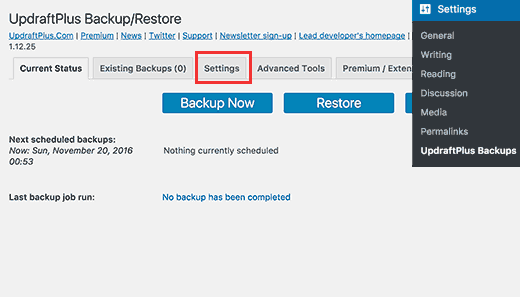
Bây giờ bạn cần phải nhấp vào tab cài đặt.
Đây là nơi bạn sẽ thiết lập một lịch trình sao lưu tự động và một vị trí từ xa để lưu trữ các bản sao lưu của bạn.
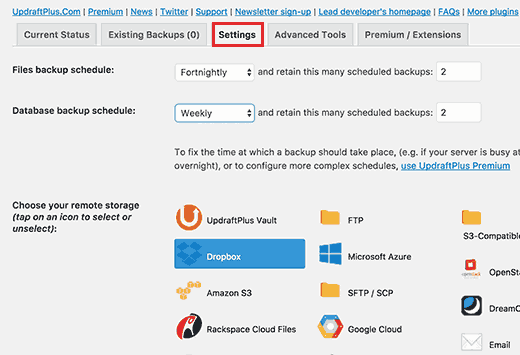
Đầu tiên bạn cần chọn một lịch biểu sao lưu cho các tệp tin của bạn. Các tệp bao gồm các chủ đề WordPress, plugin, hình ảnh và các tệp tải lên khác của bạn.
Sau đó bạn cần chọn một lịch sao lưu dự phòng cho cơ sở dữ liệu WordPress của mình. WordPress là một phần mềm điều khiển cơ sở dữ liệu. Tất cả các bài đăng và trang, nhận xét của bạn, cài đặt trang web, được lưu trữ trong cơ sở dữ liệu.
Lịch dự phòng của bạn nên dựa trên tần suất bạn thêm nội dung mới vào trang web của bạn.
Ví dụ: Nếu bạn thêm hai bài đăng trên blog mỗi tuần, sau đó bạn có thể chọn sao lưu hàng tuần cho các tệp và sao lưu cơ sở dữ liệu hàng tuần.
Tiếp theo, bạn cần chọn nơi lưu trữ các tệp sao lưu của mình.
Bạn nên lưu bản sao lưu của mình vào vị trí tương tự trang web của bạn. Mất trang web của bạn, có nghĩa là bạn cũng sẽ mất quyền truy cập vào các tệp sao lưu của mình.
Đây là lý do tại sao bạn cần phải chọn dịch vụ lưu trữ đám mây từ xa để lưu trữ các bản sao lưu của mình.
UpdraftPlus cho phép bạn lưu các bản sao lưu của mình vào một số dịch vụ lưu trữ đám mây bao gồm Dropbox, Google Drive, Microsoft OneDrive, và nhiều tính năng khác. Bạn cũng có thể gửi bản sao lưu của bạn tới một địa chỉ email.
Đơn giản chỉ cần bấm vào một dịch vụ từ xa để chọn nó, và bạn sẽ thấy các hướng dẫn thiết lập dưới đây.
Vì hướng dẫn này, chúng tôi sẽ chỉ cho bạn cách sử dụng Dropbox làm dịch vụ lưu trữ sao lưu từ xa của bạn với UpdraftPlus.
Chúng tôi sẽ tiếp tục và nhấp vào Dropbox để chọn nó và sau đó cuộn xuống dưới cùng của trang và nhấp vào nút lưu thay đổi.
UpdraftPlus sẽ lưu cài đặt của bạn. Tuy nhiên, bạn vẫn cần phải cung cấp cho UpdraftPlus quyền truy cập vào tài khoản Dropbox của mình.
Cuộn xuống hướng dẫn thiết lập bộ nhớ từ xa và nhấp vào liên kết bên cạnh tùy chọn ‘Xác thực với Dropbox’.
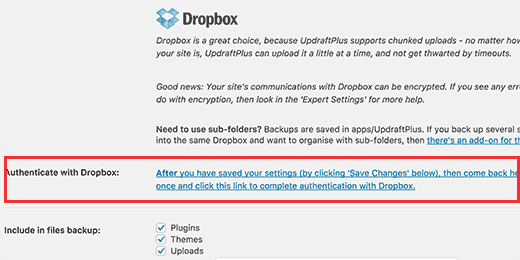
Liên kết sẽ đưa bạn đến trang web Dropbox nơi bạn sẽ được yêu cầu đăng nhập bằng email và mật khẩu của Dropbox.
Sau khi đăng nhập, bạn sẽ được hỏi nếu bạn muốn cho phép UpdraftPlus truy cập tài khoản Dropbox của bạn.
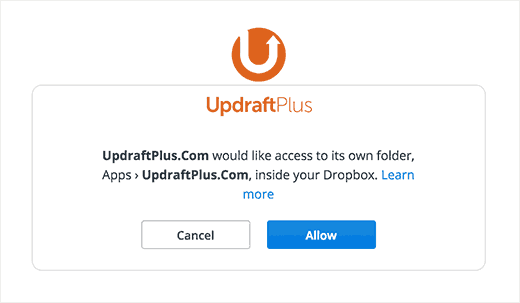
UpdraftPlus sẽ chỉ được phép truy cập vào thư mục riêng trong thư mục ‘Apps> UpdraftPlus’. Nhấp vào ‘Cho phép’ để tiếp tục.
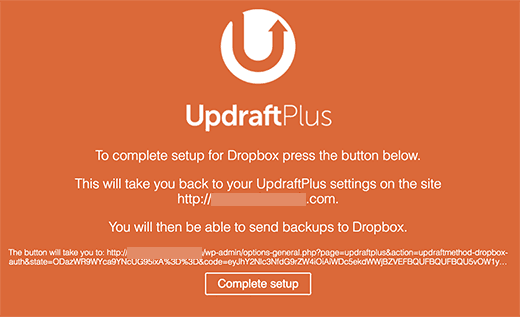
Bạn sẽ được chuyển đến trang web UpdraftPlus nơi bạn cần phải nhấp vào nút ‘Hoàn tất thiết lập’ để hoàn tất cài đặt.
Bây giờ bạn sẽ được đưa trở lại trang WordPress của bạn và bạn sẽ nhìn thấy trang cài đặt UpdraftPlus một lần nữa. Cuộn xuống cuối trang và nhấp vào nút Lưu thay đổi.
Bạn đã thiết lập lịch trình sao lưu và vị trí từ xa để lưu trữ các bản sao lưu của bạn.
Tạo bản sao lưu WordPress thủ công với UpdraftPlus
UpdraftPlus có thể tự động tạo các bản sao lưu dựa trên tiến độ bạn đã chọn trước đó. Tuy nhiên, bạn cũng có thể tự tạo bản sao lưu bất kỳ lúc nào bạn muốn.
Đầu tiên bạn cần truy cập Cài đặt »Sao lưu UpdraftPlus và nhấp vào nút ‘Sao lưu ngay bây giờ’.
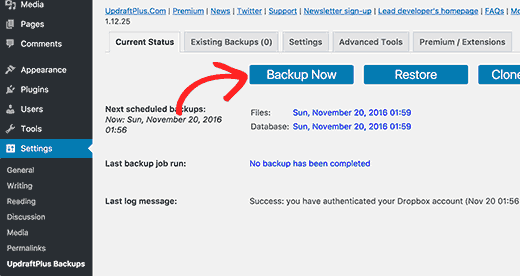
Thao tác này sẽ hiển thị cửa sổ bật lên với các tùy chọn để chọn tệp / sao lưu cơ sở dữ liệu và bạn có muốn gửi bản sao lưu đến bộ nhớ từ xa hay không. (xem bạn cần sao lưu các tệp WordPress nào)
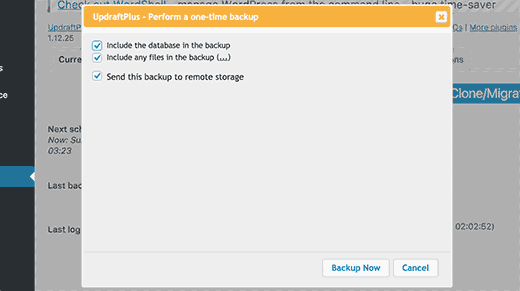
Nhấp vào nút ‘Sao lưu ngay bây giờ’ để tiếp tục.
UpdraftPlus sẽ bắt đầu tạo bản sao lưu các tệp và cơ sở dữ liệu của bạn. Bạn sẽ có thể xem tiến trình trên trang cài đặt.
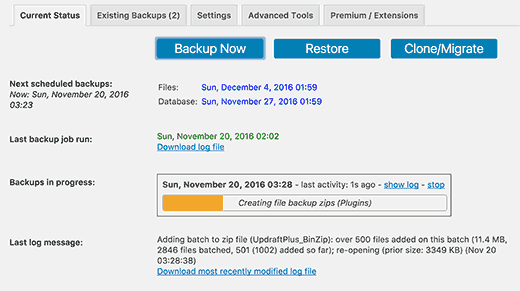
Quy trình này có thể mất một khoảng thời gian tùy thuộc vào kích thước trang web của bạn.
UpdraftPlus cũng sẽ bắt đầu tải tệp sao lưu của bạn lên vị trí từ xa.
Khôi phục Sao lưu WordPress của bạn với UpdraftPlus
Tạo các bản sao lưu rất dễ dàng, nhưng phần hữu ích thực sự về sao lưu là khả năng khôi phục chúng với cùng một cách dễ dàng.
UpdraftPlus giúp bạn dễ dàng khôi phục trang web WordPress từ bản sao lưu.
Nếu trang web WordPress của bạn bị tấn công hoặc bạn muốn bắt đầu mới, thì đầu tiên bạn sẽ cần phải xoá mọi thứ và cài đặt lại WordPress.
Tiếp theo, bạn cần phải cài đặt và kích hoạt lại plugin UpdraftPlus trên trang web WordPress mới.
Khi kích hoạt, bạn cần truy cập Cài đặt »Sao lưu UpdraftPlus và nhấp vào nút Khôi phục.
Thao tác này sẽ đưa bạn đến trang sao lưu. UpdraftPlus sẽ quét máy chủ của bạn để xem liệu có thể tìm thấy một bản sao lưu hiện tại trong thư mục / wp-content / updraft / trên trang web của bạn.
Tuy nhiên, kể từ khi bạn xóa tất cả mọi thứ từ trang web của bạn nó sẽ không thể tìm thấy các tập tin sao lưu.
Nếu bạn đã lưu các tệp sao lưu trên máy tính của mình, sau đó bạn có thể nhấp vào liên kết ‘Tải lên các tệp sao lưu’ để tự tải lên và khôi phục chúng.
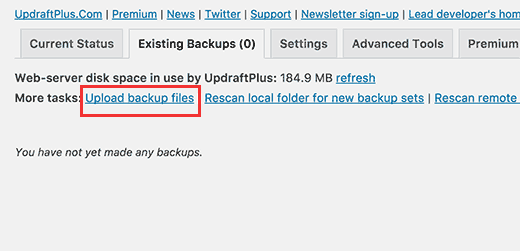
Bạn cũng có thể kết nối UpdraftPlus đến vị trí từ xa (Dropbox, Google Drive, v.v …). Bằng cách này, UpdraftPlus sẽ có thể quét vị trí từ xa và sử dụng các bản sao lưu được lưu trữ trước đó của bạn.
Nhấp vào tab Cài đặt và sau đó chọn vị trí từ xa bạn đã sử dụng trước đó để lưu trữ các bản sao lưu của bạn.
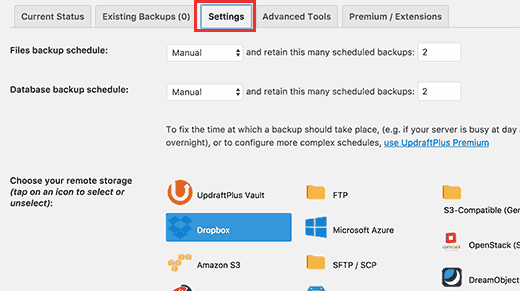
Thực hiện theo các hướng dẫn để xác thực trang web của bạn với dịch vụ lưu trữ từ xa.
Đừng quên nhấp vào nút ‘Lưu Thay đổi’ ở cuối trang để khôi phục cài đặt của bạn.
Bây giờ bạn có thể chuyển trở lại tab ‘Hiện tại sao lưu’ và nhấp vào liên kết ‘Tìm lại vị trí từ xa’.
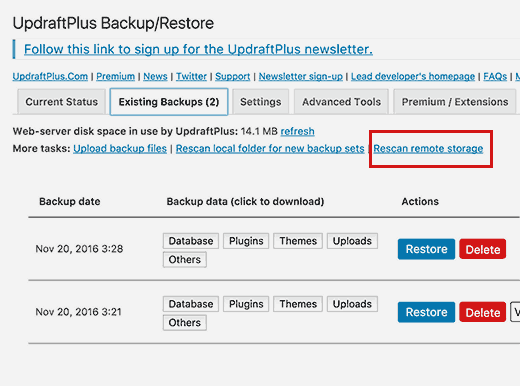
UpdraftPlus sẽ tìm kiếm các bản sao lưu ở vị trí lưu trữ ở xa và hiển thị chúng dưới đây.
Bây giờ bạn có thể nhấp vào nút khôi phục bên cạnh bản sao lưu.
UpdraftPlus sẽ hỏi bạn những gì bạn muốn khôi phục. Bạn cần phải chọn tất cả các tùy chọn và sau đó nhấp vào ‘Khôi phục’ nút.
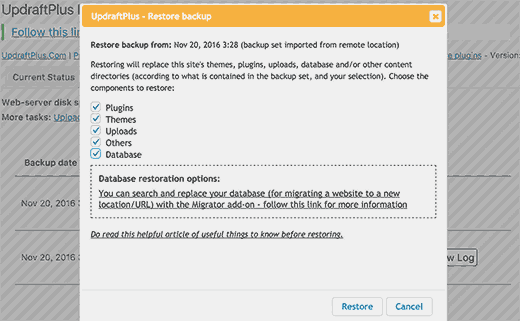
UpdraftPlus sẽ lấy các tệp sao lưu của bạn từ vị trí từ xa và bắt đầu khôi phục lại trang web của bạn từ bản sao lưu.
Đánh giá UpdraftPlus của chúng tôi
UpdraftPlus là một plugin sao lưu mạnh mẽ của WordPress và đây là một lựa chọn tuyệt vời cho những người dùng DIY muốn sự linh hoạt trong việc lựa chọn lịch biểu sao lưu và vị trí lưu trữ từ xa.
Bởi vì UpdraftPlus là miễn phí, đó là một sự lựa chọn phổ biến giữa người sử dụng. Tuy nhiên, bạn có thể nâng cấp lên UpdraftPlus Premium để truy cập vào các trình bổ sung cao cấp như Website Migrator, UpdaviaVault, hỗ trợ ưu tiên và lựa chọn mol. Phí bảo hiểm chi phí $ 70 mỗi năm.
Tuy nhiên, như hầu hết các plugin sao lưu WordPress, UpdraftPlus thiếu khả năng sao lưu thời gian thực của trang web của bạn.
địa điểm
Nhược điểm của VaultPress là chi phí. Kế hoạch sao lưu thời gian thực cho một trang web có chi phí 165 đô la một năm, nhiều hơn gấp đôi khoản phí bảo hiểm UpdraftPlus, giúp bạn truy cập vào hai trang web và hiển nhiên không so sánh với phiên bản miễn phí.
Suy nghĩ cuối cùng
Sao lưu cho phép bạn phục hồi trang web của mình trong trường hợp khẩn cấp. Tuy nhiên, họ không thể bảo vệ trang web của bạn khỏi các mối đe dọa bảo mật thông thường như hack, phần mềm độc hại, mã tiêm, v.v …
chúng tôi sử dụng Sucuri để bảo vệ trang của chúng tôi (xem Sucuri đã giúp chúng tôi chặn được 450.000 cuộc tấn công WordPress).
Bạn cần chắc chắn rằng trang WordPress của bạn được an toàn. Thực hiện theo các hướng dẫn trong hướng dẫn bảo mật cuối cùng của WordPress để tăng cường bảo mật WordPress.
Đó là tất cả, chúng tôi hy vọng bài viết này đã giúp bạn dễ dàng sao lưu và khôi phục các trang web WordPress với UpdraftPlus.